ウノウラボの記事のまとめ[1/2]
    このエントリをはてなブックマークに登録

2007/11/6 火曜日 matsui Posted in 記事紹介・リンク | No Comments »

いつも素晴らしい記事を書いてくれるウノウラボの皆さん。
ケータイ向けの内容も多く、非常に重宝しています。

ただ、ケータイだけの記事を書いているわけでもないので情報量が多く、目的の記事を探すのが大変だったりします。
そこで過去の記事の中から、携帯関連開発に有用と思える記事を、独断でピックアップしてみました。

それでも記事量が多いため、2回(「サイト開発編」、「メール・開発環境・他編」)に分けてご紹介したいと思います。


今回は「サイト開発編」です。

携帯サイト作成時の注意点(SoftBank編)
→ SoftBankサイト作成時の注意点がまとめてあります。

携帯サイト作成時の注意点(au編)
→ 同様にau向けのサイト作成時の注意点がまとめてあります。

携帯サイト作成時のXHTMLでの相違点
→ ドコモ編・・・は、あまり書くことが無いようなので、XHTMLについて書かれています。

3G携帯のみに限定したサイトを作る場合
→ 最近多い3Gのみ対応サイトについての情報がまとめてあります。

携帯キャリアで画像を転送させない方法
→ 待ち受け画像などをメールで添付させない方法がキャリア別にまとめられています。

携帯サイトとクローラ
→ 最近重要度が増してきたケータイ用クローラ対策です。

Pythonで携帯の機種判別をする
→ Pythonを使ってUserAgentから機種判別をするサンプルです。


どれもとても役に立つ良い記事ですね。見習いたいです。
この続きはまた明日書こうと思います。


Windowsから3キャリアの絵文字を簡単に入力するソフト
    このエントリをはてなブックマークに登録

2007/11/5 月曜日 matsui Posted in ソフト紹介 | No Comments »

今回は、Windows上から3キャリアの絵文字を簡単に入力できる「OshimaExe」というソフトをご紹介したいと思います。

ダウンロードはこちらから。
→ Vector ダウンロード OshimaExe [vector.co.jp]

作者のHPはこちらです。
→ MEMORVA 携帯サイト作成 OshimaExe [memorva.jp]

現時点の最新バージョンは2.0.2です。
インストールの必要は特になく、ダウンロードした「oshima.exe」をダブルクリックすると起動します。

oshima_01.gif
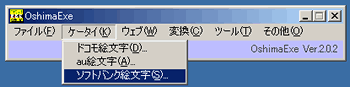
絵文字の入力を行うには、「ケータイメニュー」からキャリアを選択します。

oshima_02.gif
絵文字の一覧が表示されるので、入力したい文字をクリックするだけです。


関連:


EZWebの絵文字を入力するには
    このエントリをはてなブックマークに登録

2007/11/4 日曜日 matsui Posted in au | No Comments »

Windowsでiモード絵文字を表示・入力するには
ソフトバンクの絵文字を入力するには
と、絵文字の入力方法をご紹介しましたが、主要3キャリア最後はauです。

auの絵文字入力は、最もシンプルです。

<img src="1" localsrc="1" />

のように、imgタグのlocalsrc属性に絵文字番号を付ければOKです。

絵文字と絵文字番号の一覧はこちらにあります。
→ KDDI au: 技術情報 > 絵文字 [kddi.com]

現在のところ絵文字は、タイプA~Dまであり、機種によって表示できるものとできないものがありますので、上記ページの表を参考にして利用しましょう。


なお、au端末はサーバの機能により、iモード絵文字も表示することができます。
→ KDDI au: 技術情報 > iモードとの互換性 [kddi.com]

どのiモード絵文字が、どのEZ絵文字になるかの変換表は、下記ページに記載されています。
→ KDDI au: HTML変換仕様 > 「iモードオプション」のサポート [kddi.com]


なお、フリーソフトで、EZWebの絵文字を入力できるソフトもありますので、後日紹介したいと思います。

関連:


ソフトバンクの絵文字を入力するには
    このエントリをはてなブックマークに登録

2007/11/3 土曜日 matsui Posted in SoftBank | No Comments »

先日掲載した、ドコモ編「Windowsでiモード絵文字を表示・入力するには」に続き、
今回はソフトバンク編です。

ソフトバンクでは、ドコモのように絵文字を入力する公式アプリのようなものはありませんので、基本的には手作業で入力していくことになります。

絵文字の一覧はこちらにあります。
→ ソフトバンク 技術資料 絵文字一覧 [softbankmobile.co.jp]

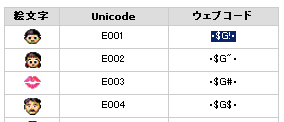
上記ページから、入力したい絵文字を探し、ウェブコードという部分をコピーし、HTMLにペーストすればOKです。
その際、文字の前後にある黒ポチも必ず一緒にコピーしましょう。
softbankemoji.gif
絵文字のウェブコードをコピー

softbankemoji2.gif
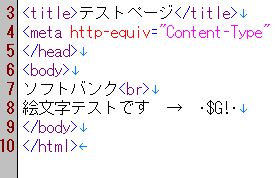
表示したい場所にペースト

softbankemoji3.jpg
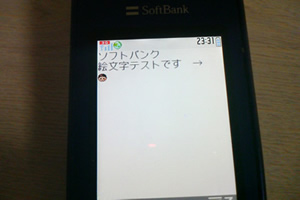
端末から見ると絵文字が表示されます

フリーソフトで、ソフトバンクの絵文字を入力できるソフトもありますので、後日紹介したいと思います。


関連:


PCからケータイのユーザエージェントを詐称するには(Firefox編)
    このエントリをはてなブックマークに登録

2007/11/2 金曜日 matsui Posted in ソフト紹介 | 2 Comments »

ユーザエージェントを判定し、表示を振り分けている携帯サイトの場合、PCブラウザからのテストは行えず、実機端末からテストしなくてはならないため大変です。
今回はユーザエージェントを偽り、ケータイの振りをするFirefox用アドオンをご紹介します。

ユーザエージェントを変更するソフトは幾つかあるのですが、
「User Agent Switcher」
というアドオンが、機能も豊富で使いやすいです。

→ Firefox Add-ons User Agent Switcher [mozilla.org]

上記サイト上でインストールを行うと、ツールメニュー内に「User Agent Switcher」というメニューが増えます。
まずはその中から「Options」を選択しましょう。

useragent_switcher_01.gif

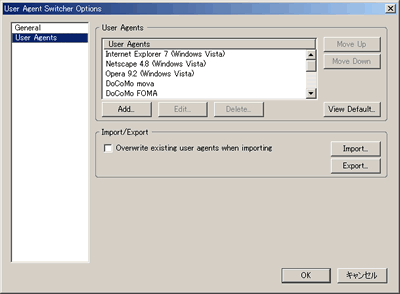
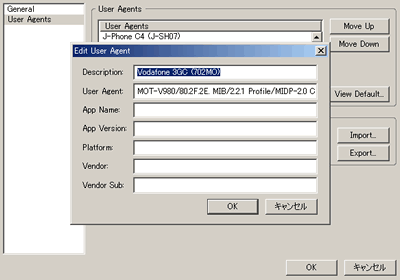
上記のような画面が表示されるので、左のメニューから「User Agents」を選択し、「Add」ボタンを押してケータイのユーザエージェントを登録していくだけです。

useragent_switcher_02.gif

登録は結構大変なので、面倒な方向けに、最低限振り分けに必要な端末を追加したXMLを用意しました。
こちらをインポートしてご利用ください。

→ サンプルユーザエージェントリスト インポート用 [ke-tai.org]


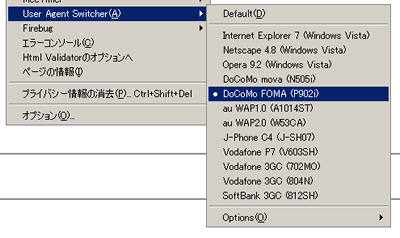
使い方は簡単で、なりすましたい端末をメニューから選択するだけです。

useragent_switcher_03.gif

例えば上記の状態でGoogleにアクセスすると、ケータイ端末として扱われ、Googleモバイル版が表示されます。